🔧 设备操作培训
拓竹 A1 / A2L / X2D / H2C
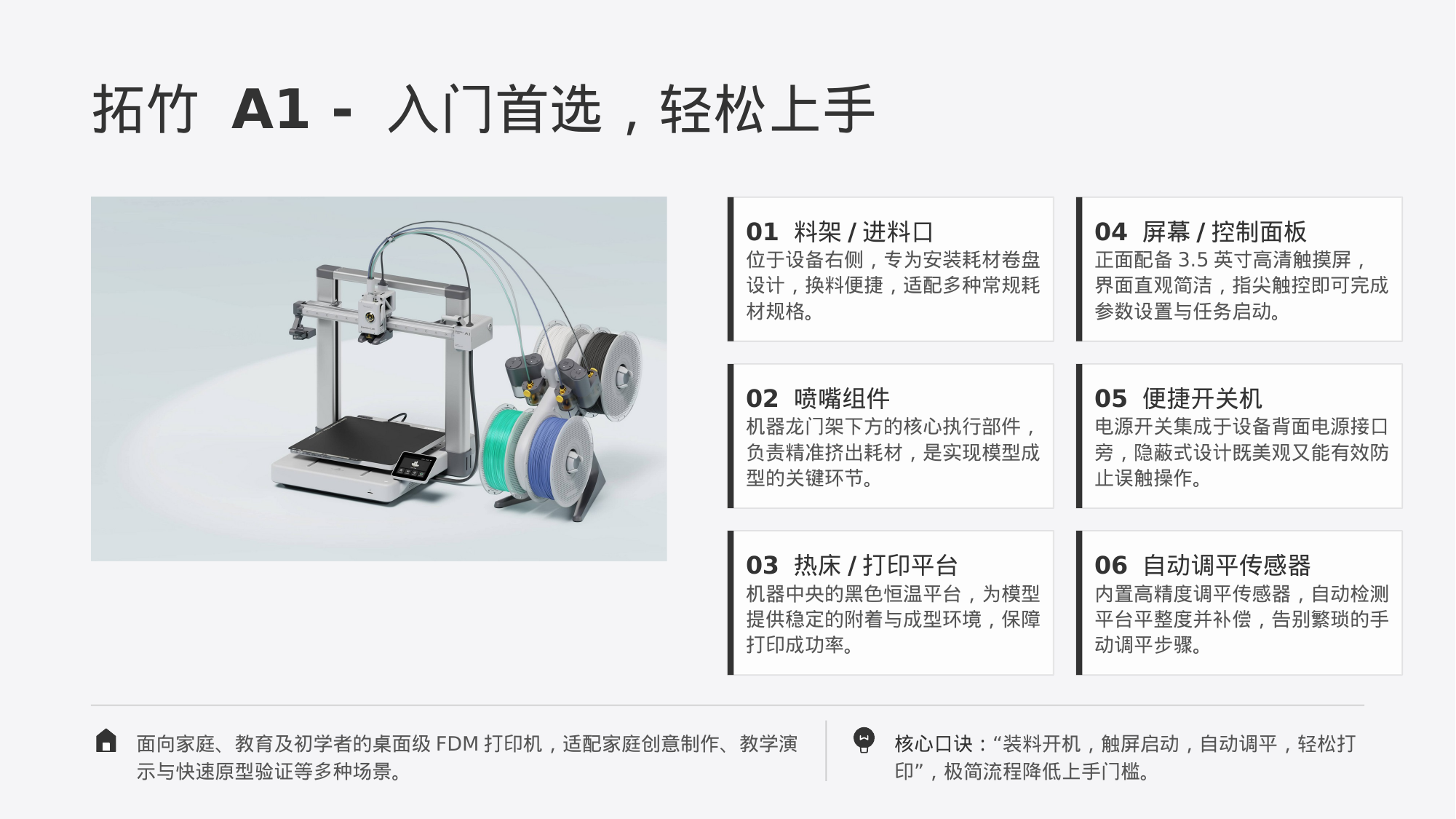
① 料架/进料口 — 设备右侧,装耗材卷盘
② 喷嘴组件 — 龙门架下方,负责挤出材料
③ 热床/打印平台 — 中央黑色恒温平台
④ 屏幕/控制面板 — 正面3.5英寸触摸屏
⑤ 开关机按钮 — 背面电源接口旁
⑥ 自动调平传感器 — 自动检测平台平整度
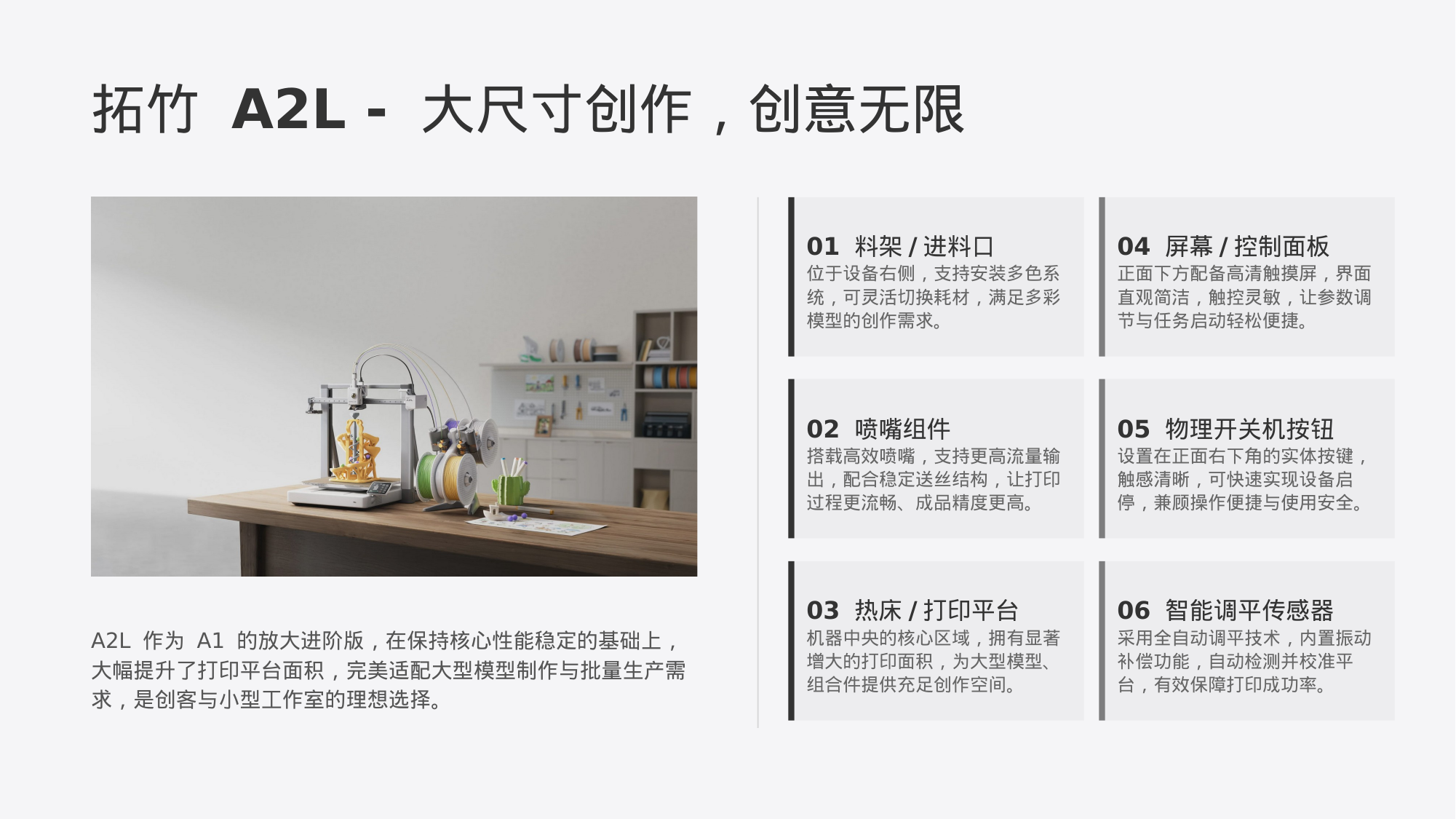
① 料架/进料口 — 右侧,支持多色系统
② 喷嘴组件 — 高效喷嘴,支持更高流量
③ 热床/打印平台 — 大幅增大,适合大模型
④ 屏幕/控制面板 — 正面下方触摸屏
⑤ 开关机按钮 — 正面右下角实体按键
⑥ 智能调平传感器 — 全自动调平+振动补偿
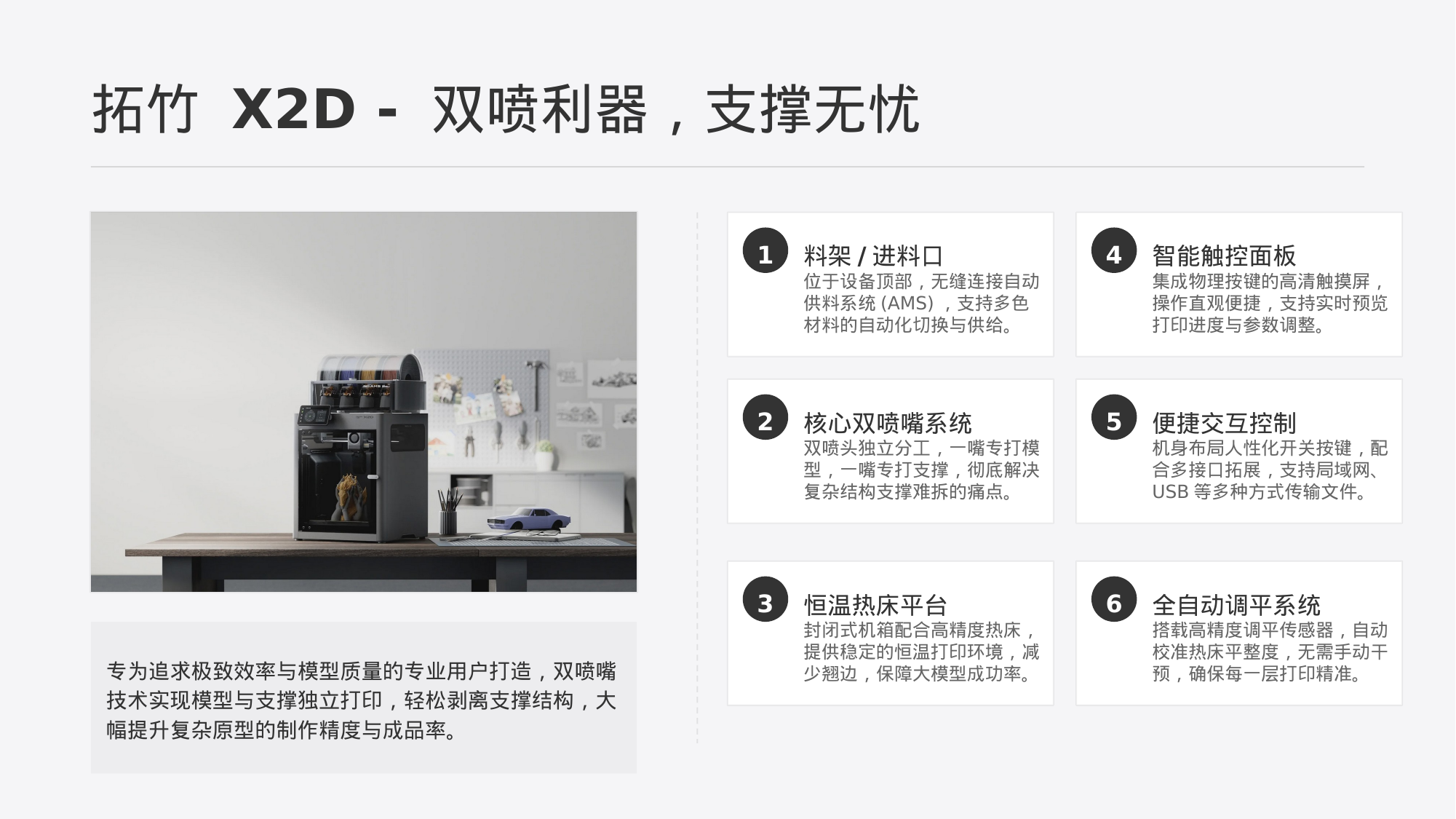
① 料架/进料口 — 设备顶部,支持AMS多色自动供料
② 双喷嘴系统 — 双喷头独立分工,支撑秒拆
③ 恒温热床平台 — 封闭式机箱,稳定恒温
④ 智能触控面板 — 高清屏+物理按键
⑤ 开关/接口 — 机身前置,支持USB/局域网
⑥ 全自动调平系统 — 高精度传感器自动校准
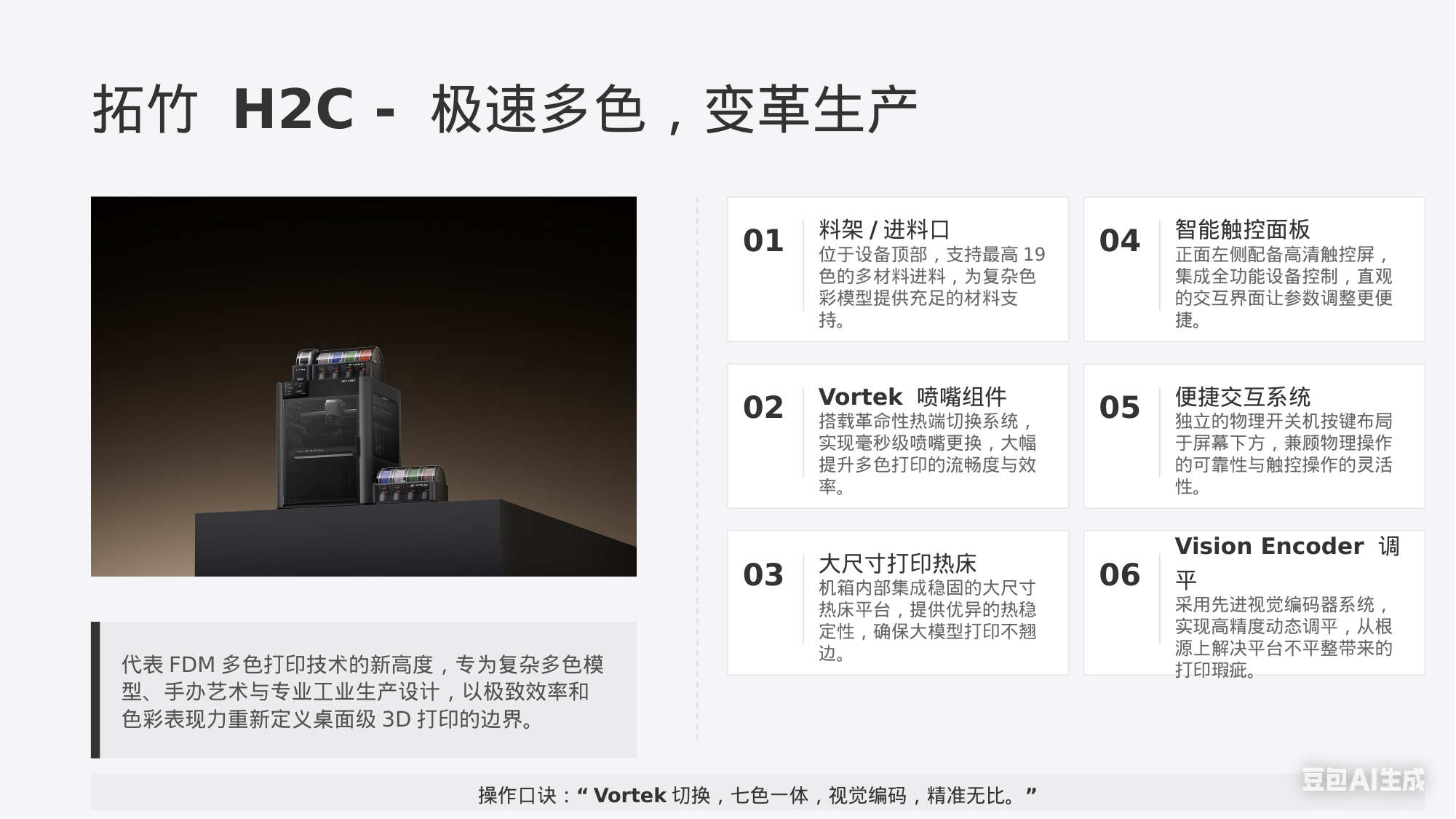
① 料架/进料口 — 设备顶部,支持最高19色
② Vortek 喷嘴组件 — 毫秒级热端切换
③ 大尺寸打印热床 — 稳固大平台,不翘边
④ 智能触控面板 — 正面左侧高清屏
⑤ 开关机按钮 — 屏幕下方物理按键
⑥ Vision Encoder 调平 — 视觉编码器高精度动态调平
掌握这三个核心操作,是保证打印顺利进行的关键。
⚡ 一、开关机流程
开机步骤:
1. 连接电源 — 电源线插好,一端连机器,一端插插座。
2. 开启电源 — 找到机器后面圆形的电源开关,拨到 "I" 的位置。
3. 系统启动 — 屏幕亮起,机器自检(自动动一下是正常的)。
4. 首次设置 — 选择语言、连接Wi-Fi。可用手机App "Bambu Handy" 扫描二维码绑定设备,也可跳过。
5. 进入主界面 — 完成设置后即可准备打印。
关机步骤(重要!):
⛔ 一定要等打印完全结束,喷头和热床都凉了之后再关机!
1. 确认机器空闲,没有在打印。
2. 等待喷嘴和热床温度降到 50°C 以下。
3. 按下后面电源开关,拨到 "O" 的位置。
4. 长时间不用或打雷,建议拔掉插座电源。
🧵 二、换料操作
方式一:A1 & A2L 外挂料盘(手动)
进料(装新料):
1. 新耗材装到支架上,丝的末端剪个斜角。
2. 丝头插进机器顶部的进料口,稍微用力推一下。
3. 屏幕上点 [耗材] → [进料]。
4. 机器自动加热喷头,把丝吸进去。看到喷头均匀挤出塑料丝,点 [完成]。
退料(取旧料):
1. 屏幕上点 [耗材] → [退料]。
2. 机器自动加热,把丝抽出来一截并切断。
3. 屏幕提示后,赶紧把剩下的丝从进料口抽出来。
方式二:X2D & H2C AMS自动供料
自动换料: 在AMS料槽里预装好耗材,切片时指定颜色,打印时自动切换。
手动换料: 和A1/A2L类似,但需要先选择左喷嘴还是右喷嘴。
📐 三、调平操作
拓竹全系全自动调平,打印前机器自动探测热床并补偿。
A1 & A2L: 完全自动。打印时勾选"自动热床调平"即可。被搬动后可进 [设置]→[维护]→[校准] 运行一次。
X2D: 增加高温热床调平(用于ABS等高温材料)。首次使用或搬动后,进 [设置]→[校准]→[打印校准] 勾选全部选项跑一遍。
H2C: 既有全自动校准,也保留手动调平(用调平辅助块调节热床螺丝)。一般用户自动调平就够了。
✅ 总结
🔹 开关机:开机先插电,关机等冷却。
🔹 换料:A1/A2L手动换,X2D/H2C用AMS自动换。
🔹 调平:全系自动调平,搬动后运行一次完整校准。