🖥️ Bambu Studio 切片软件
从入门到精通:导入模型 → 设置参数 → 切片 → 导出打印
📋 内容目录
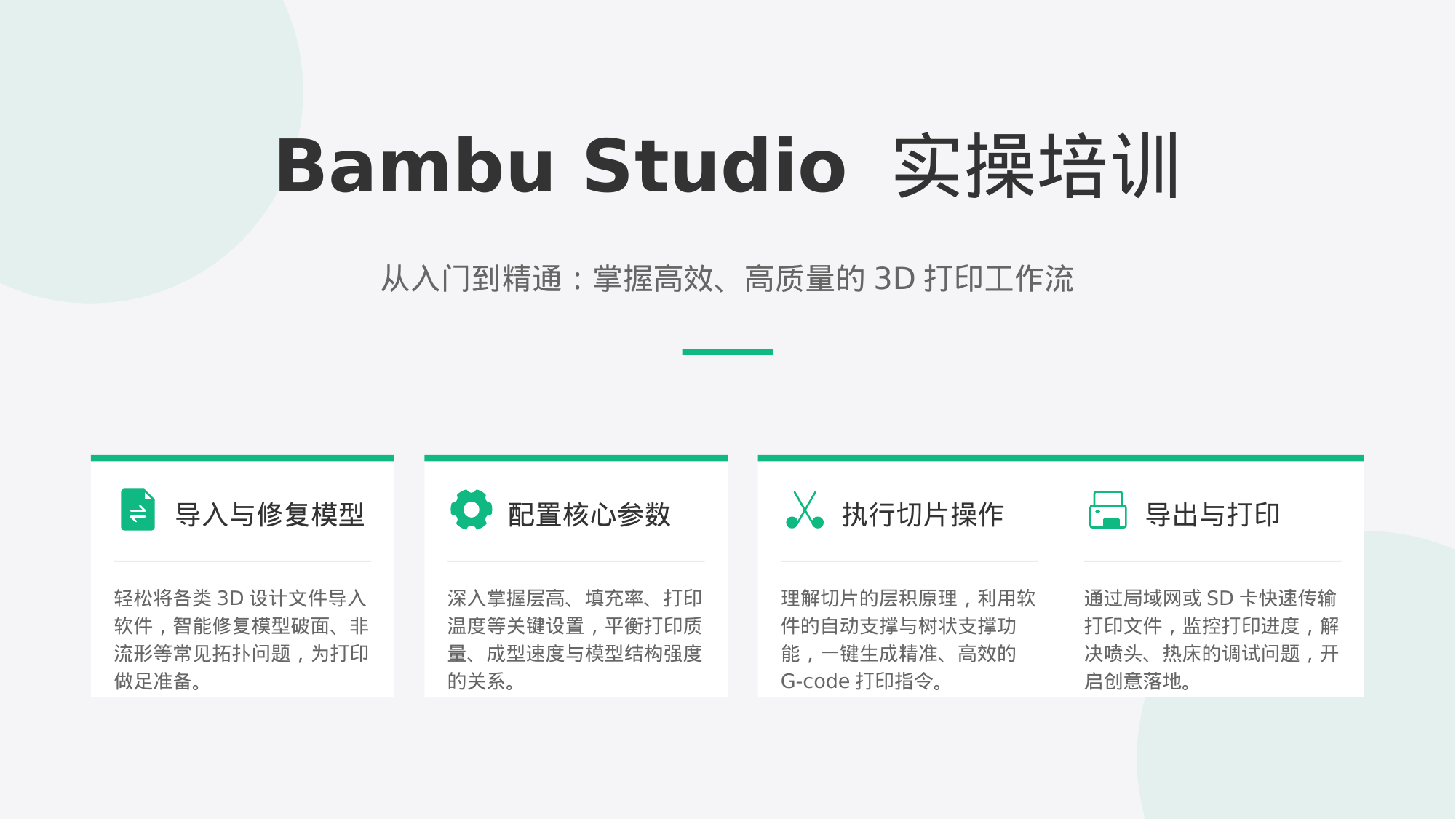
Bambu Studio是一款强大而免费的3D打印切片软件,专为拓竹打印机优化。
在今天的课程中,我们将从零开始,学习如何导入模型、设置关键参数、执行切片,以及最终将文件发送到打印机。学完本课程,您将能独立完成高质量的3D打印工作流。
四步掌握: 导入与修复模型 → 配置核心参数 → 执行切片操作 → 导出与打印
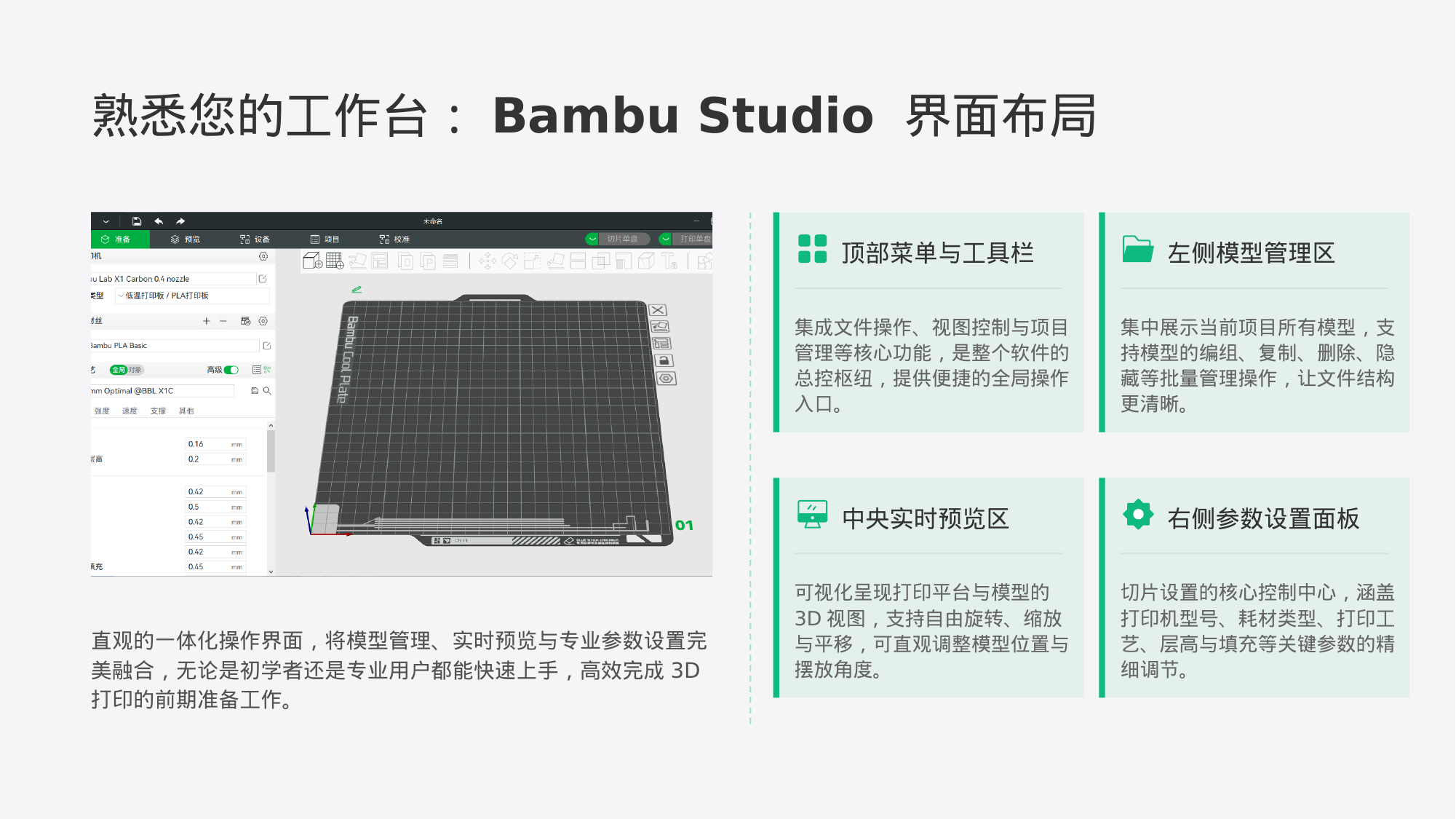
Bambu Studio的界面主要分为四个区域:
① 顶部菜单与工具栏 — 文件操作、视图控制、项目管理
② 左侧模型管理区 — 编组、复制、删除、隐藏模型
③ 中央实时预览区 — 可视化3D视图,摆放和查看模型
④ 右侧参数设置面板 — 切片设置的核心控制中心(打印机、耗材、层高、填充等)
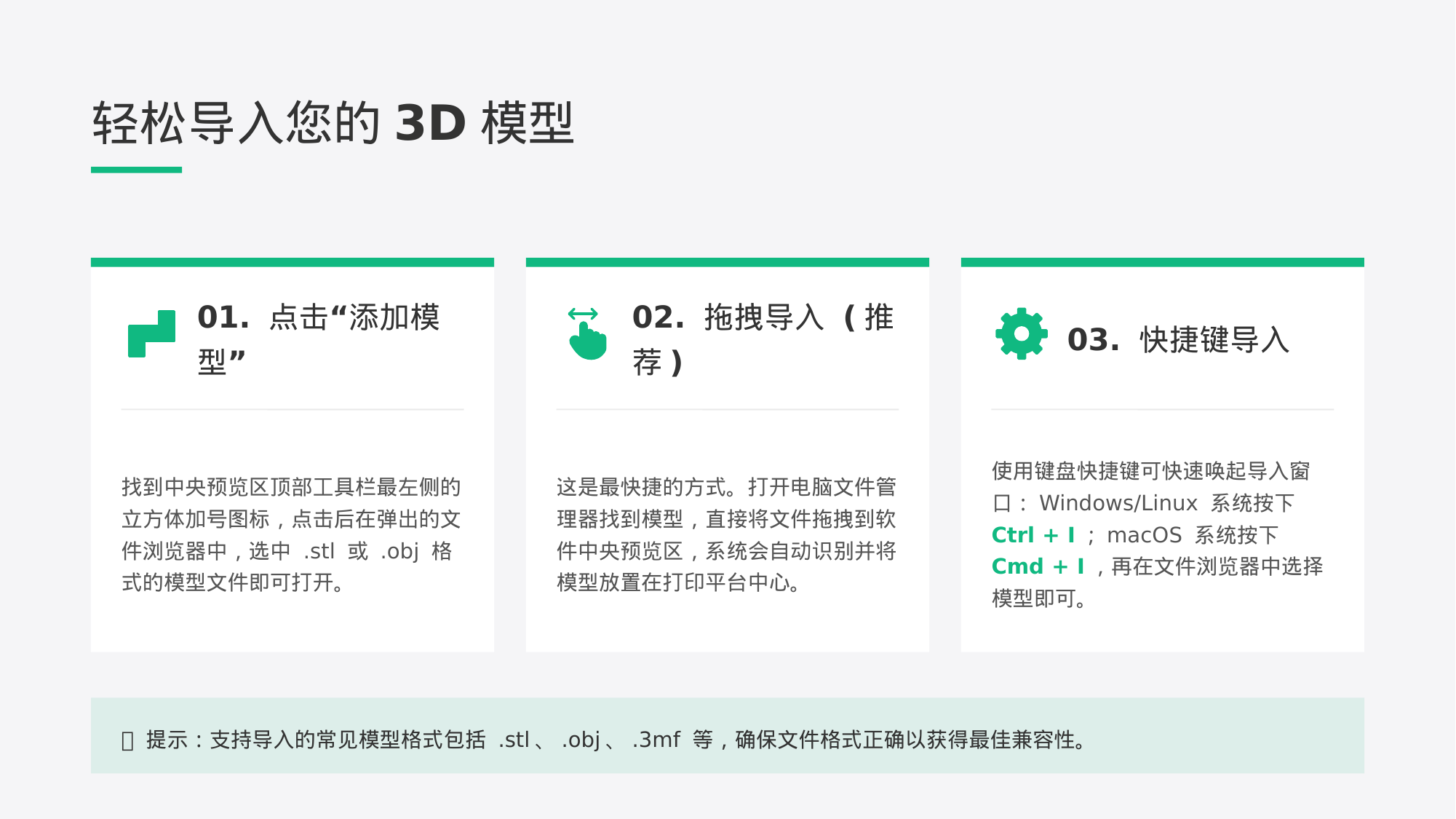
Bambu Studio提供了多种便捷的导入方式:
✅ 点击"添加模型" — 顶部工具栏左侧的立方体加号图标
✅ 拖拽导入(推荐) — 直接从文件夹拖到预览区
✅ 快捷键 — Windows/Linux按 Ctrl+I,macOS按 Cmd+I
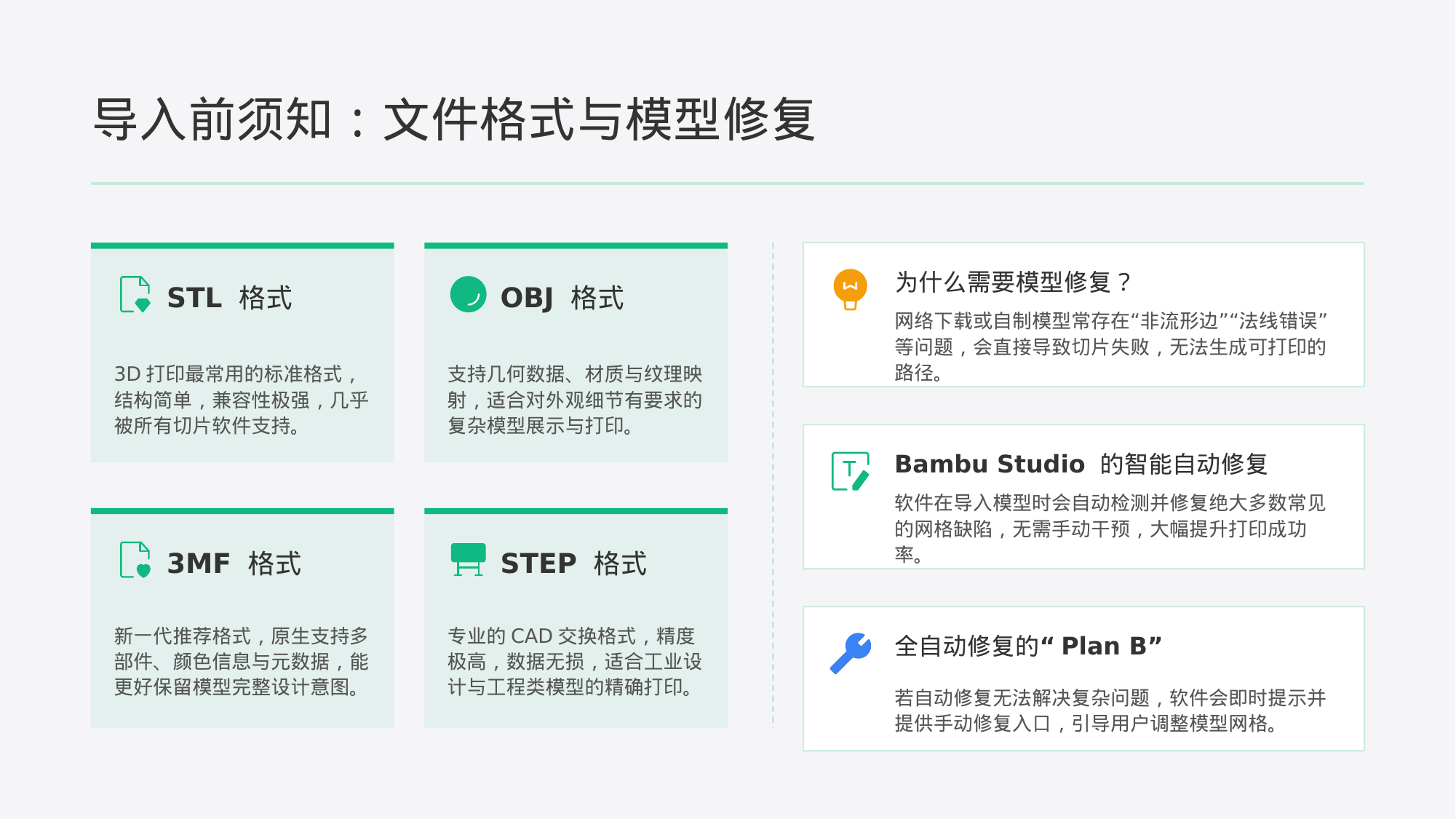
常见格式: STL(最常用) / OBJ(含材质) / 3MF(新一代推荐) / STEP(工业CAD)
为什么需要修复? 网络下载或自制的模型常有"非流形边""法线错误",会导致切片失败。
Bambu Studio 的智能自动修复: 软件会在导入时自动检测并修复绝大多数问题,无需手动干预。
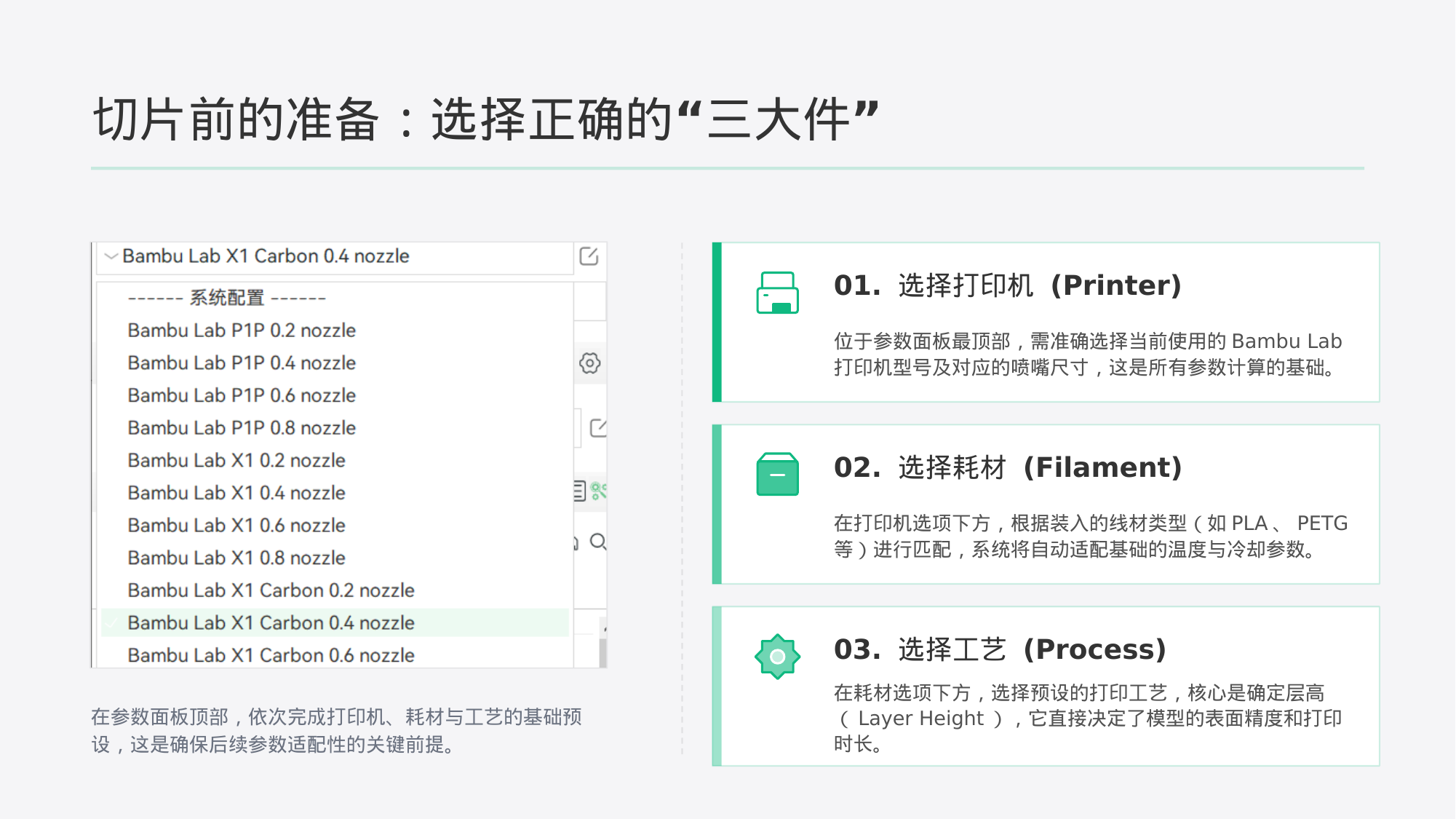
在参数面板顶部,依次完成三项基础预设:
① 选择打印机 — 准确选择当前使用的拓竹型号及喷嘴尺寸
② 选择耗材 — 匹配装入的材料类型(PLA/PETG等),系统自动适配温度
③ 选择工艺 — 核心是确定层高(Layer Height),决定精度和时长
这三项选对了,后续参数设置才有意义。
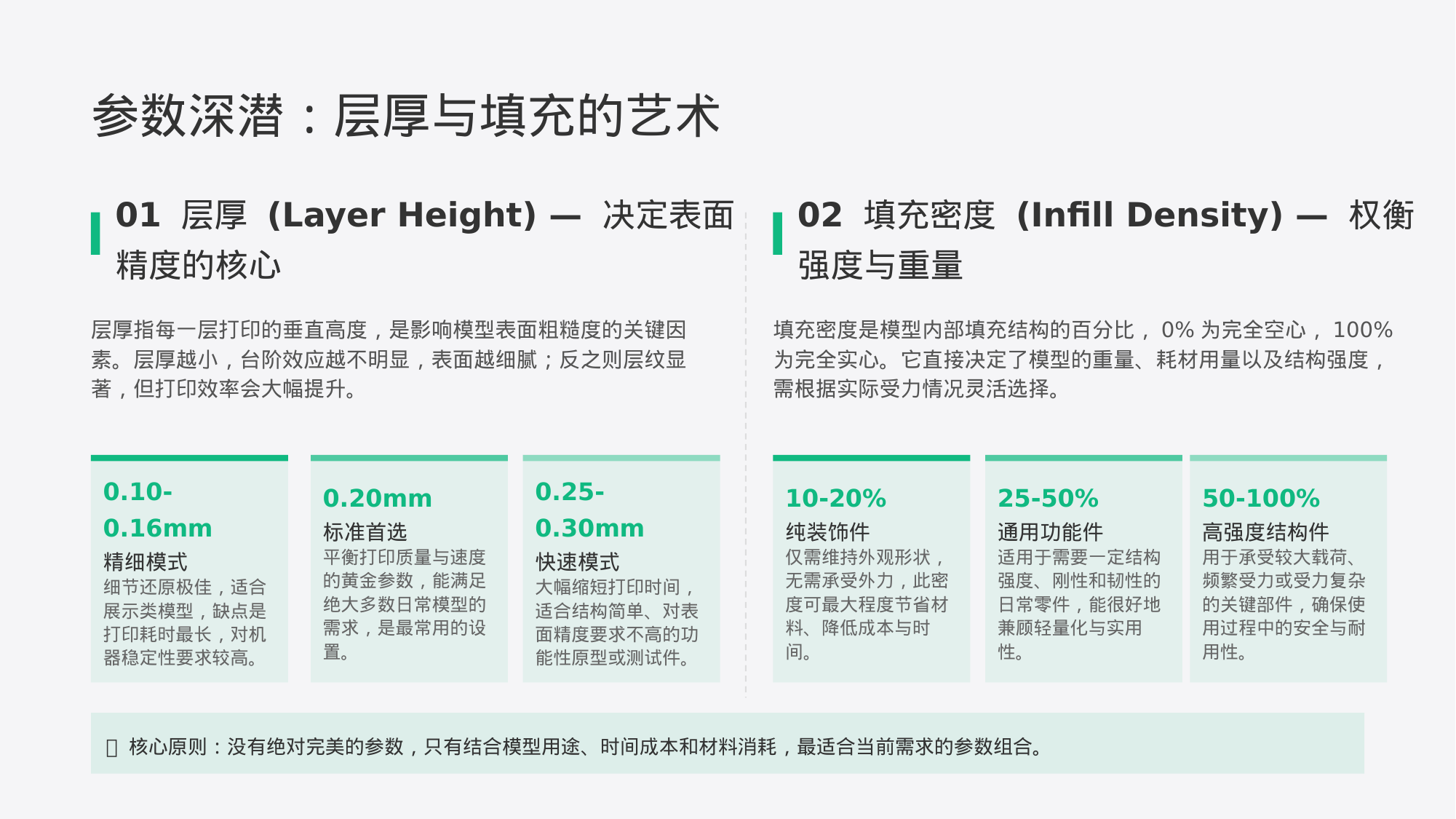
层厚: 决定表面精度。越小越细腻,但时间越长。
🔹 0.10-0.16mm — 精细模式(展示类模型)
🔹 0.20mm — 标准首选(黄金参数)
🔹 0.25-0.30mm — 快速模式(功能原型)
填充密度: 决定强度与重量。
🔹 10-20% — 纯装饰件
🔹 25-50% — 通用功能件
🔹 50-100% — 高强度结构件
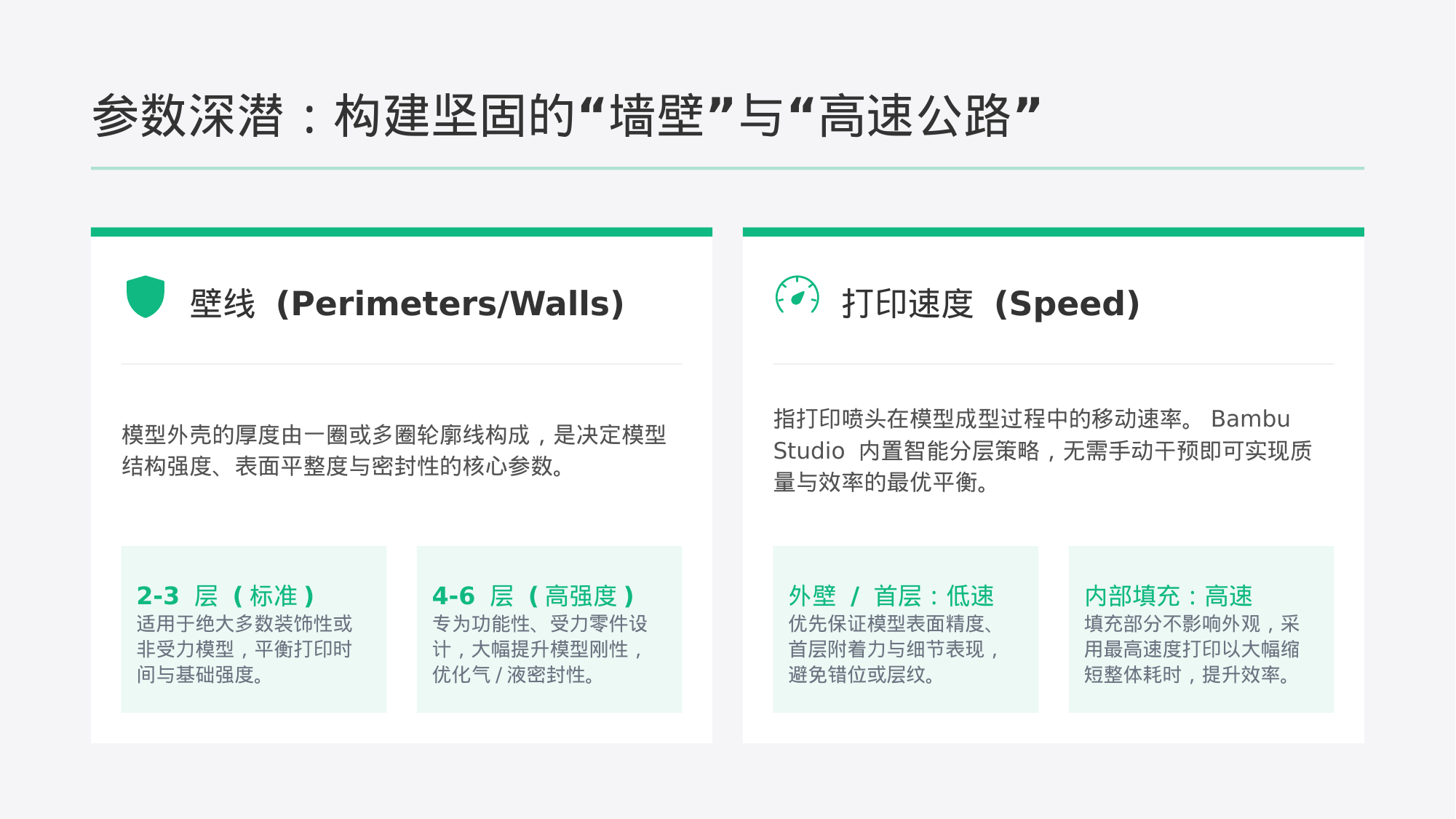
壁线(外壳厚度):
🔹 2-3层 — 标准(装饰件)
🔹 4-6层 — 高强度(功能件)
打印速度: Bambu Studio内置智能分层策略,无需手动干预。
🔹 外壁/首层 → 低速(保证精度和附着力)
🔹 内部填充 → 高速(提升效率)
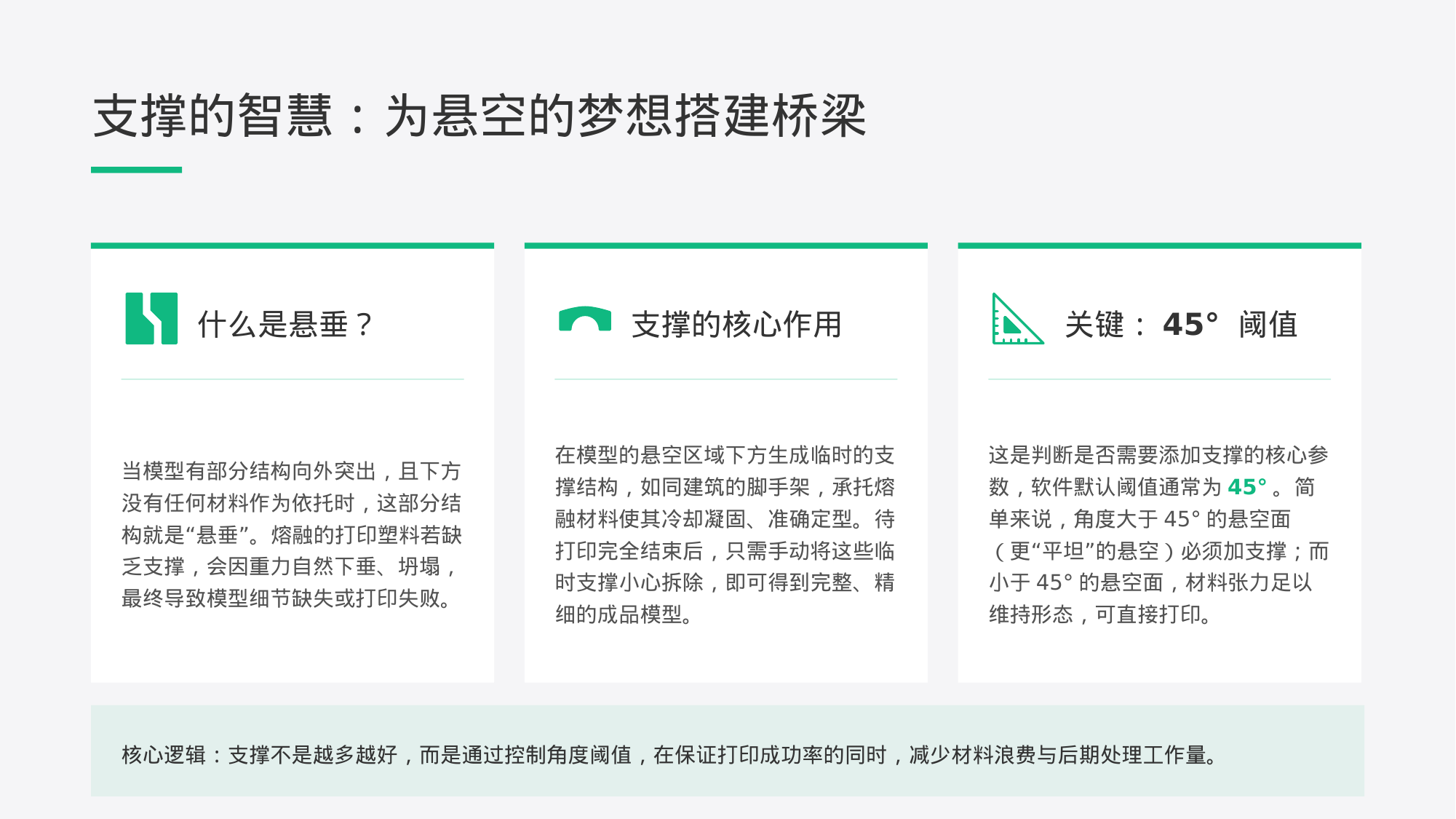
什么是悬垂? 模型有部分向外突出,下方没有依托。熔融塑料若缺乏支撑会因重力下垂。
支撑的作用: 在悬空区域下方生成临时结构,打印完成后手动拆除。
关键:45° 阈值 — 软件默认阈值45°。大于45°的悬空面必须加支撑;小于45°可直接打印。
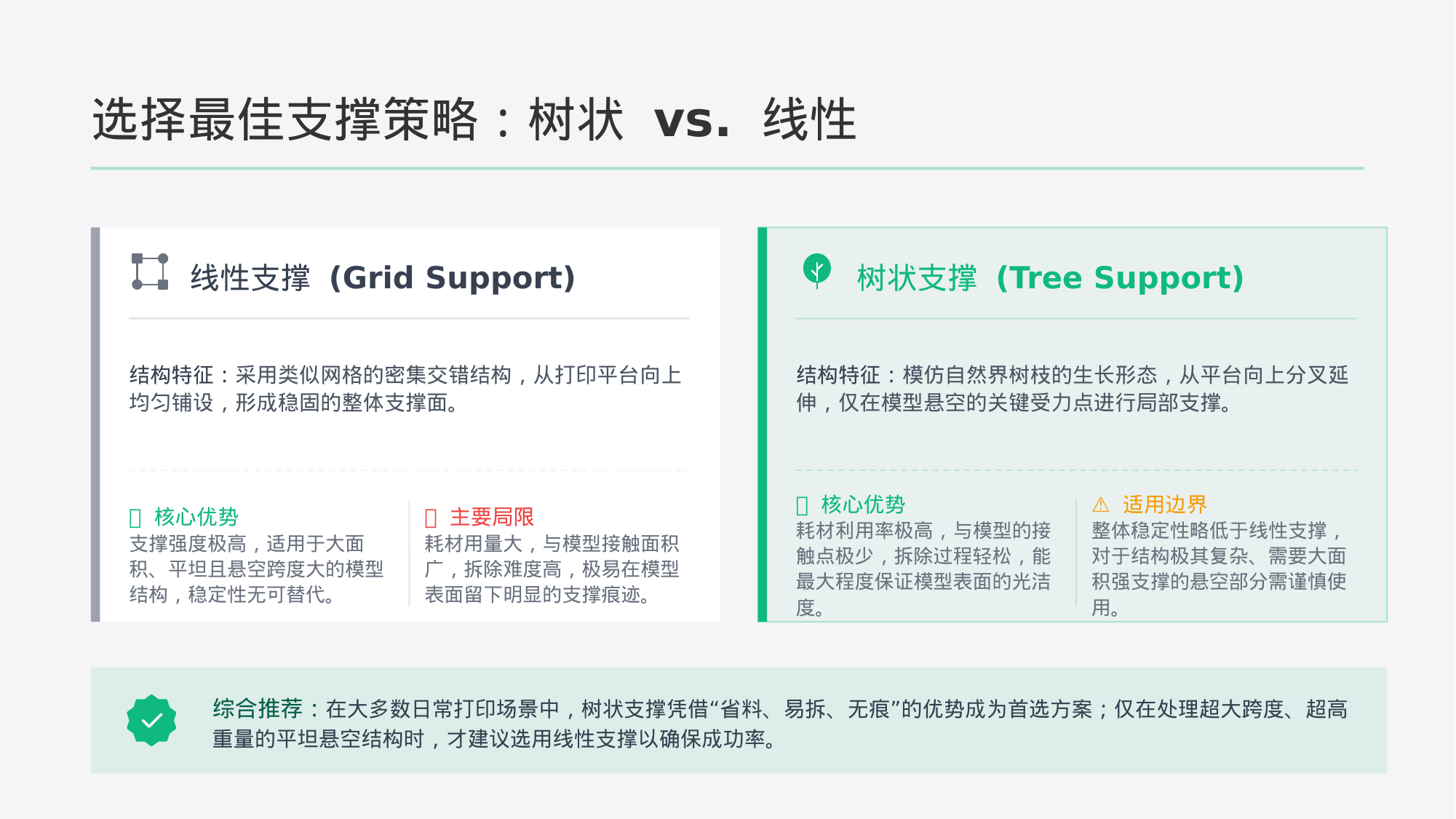
树状支撑(推荐): 像树枝一样分叉,只在关键点支撑。省料、易拆、无痕。
线性支撑: 网格交错结构,支撑强度极高。耗材大、难拆、留痕迹。
✅ 日常打印首选树状支撑;超大跨度平坦悬空选线性支撑。
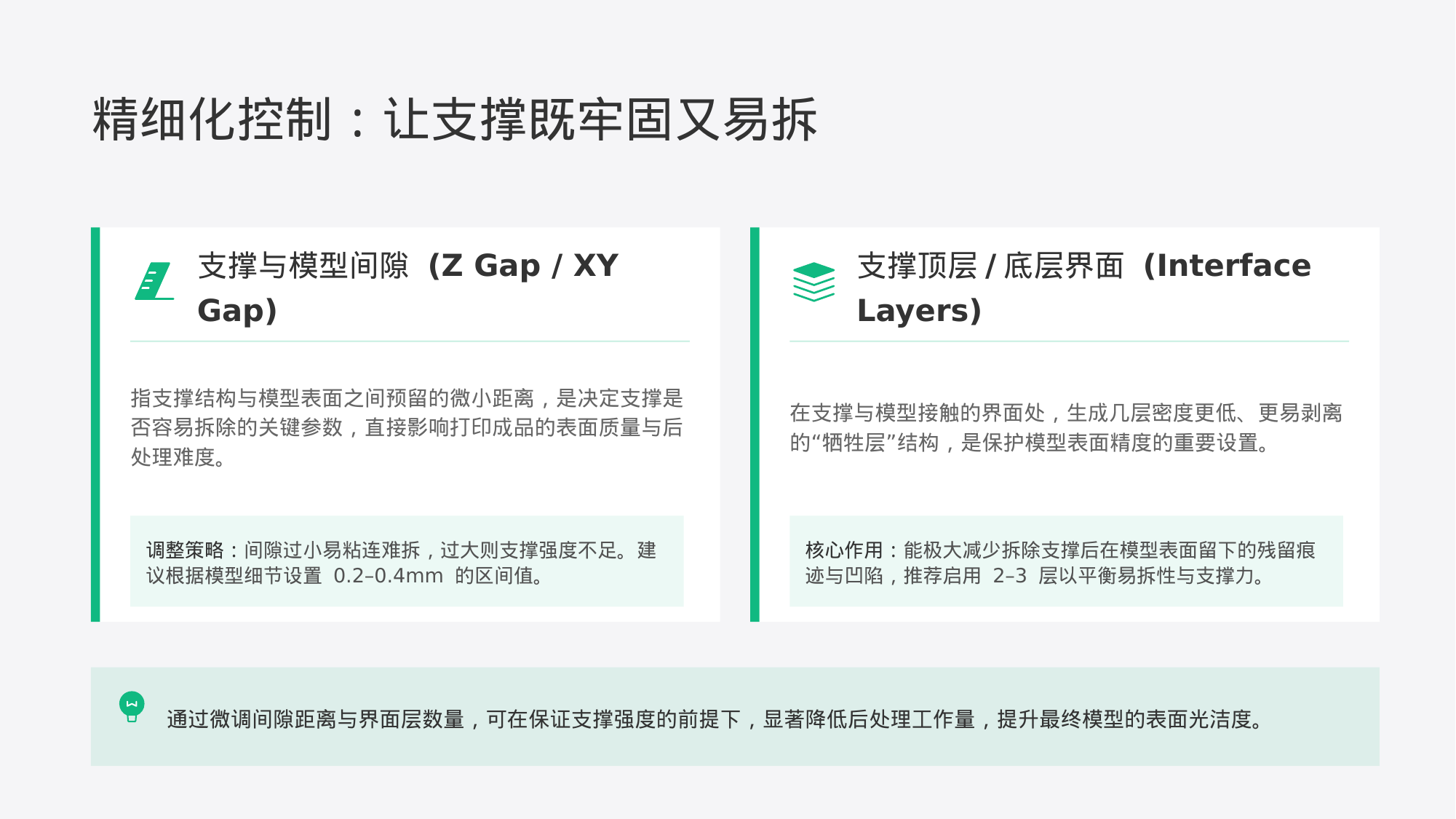
支撑与模型间隙(Z Gap / XY Gap): 间隙太小粘太紧难拆,太大支撑不牢。建议 0.2-0.4mm。
界面层: 在支撑与模型接触处生成几层"牺牲层",让支撑更容易剥离,保护模型表面。推荐启用2-3层。
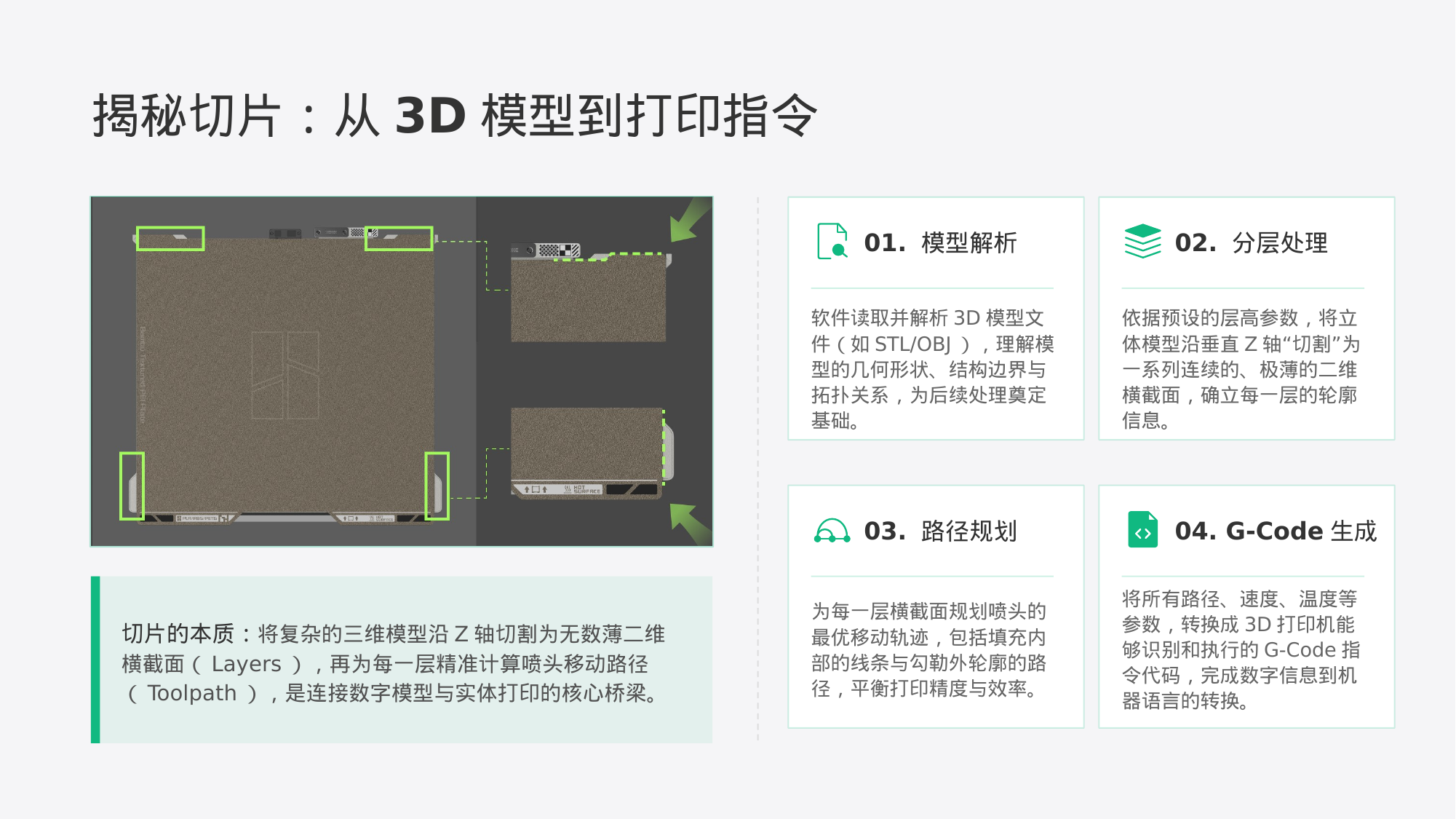
切片的本质:把3D模型像切面包一样,切成无数薄层,为每一层规划喷头路径。
① 模型解析 — 软件读取并理解模型的几何形状
② 分层处理 — 按层高参数切割成二维截面
③ 路径规划 — 计算喷头最优移动轨迹
④ G-Code生成 — 转换成打印机可执行的指令
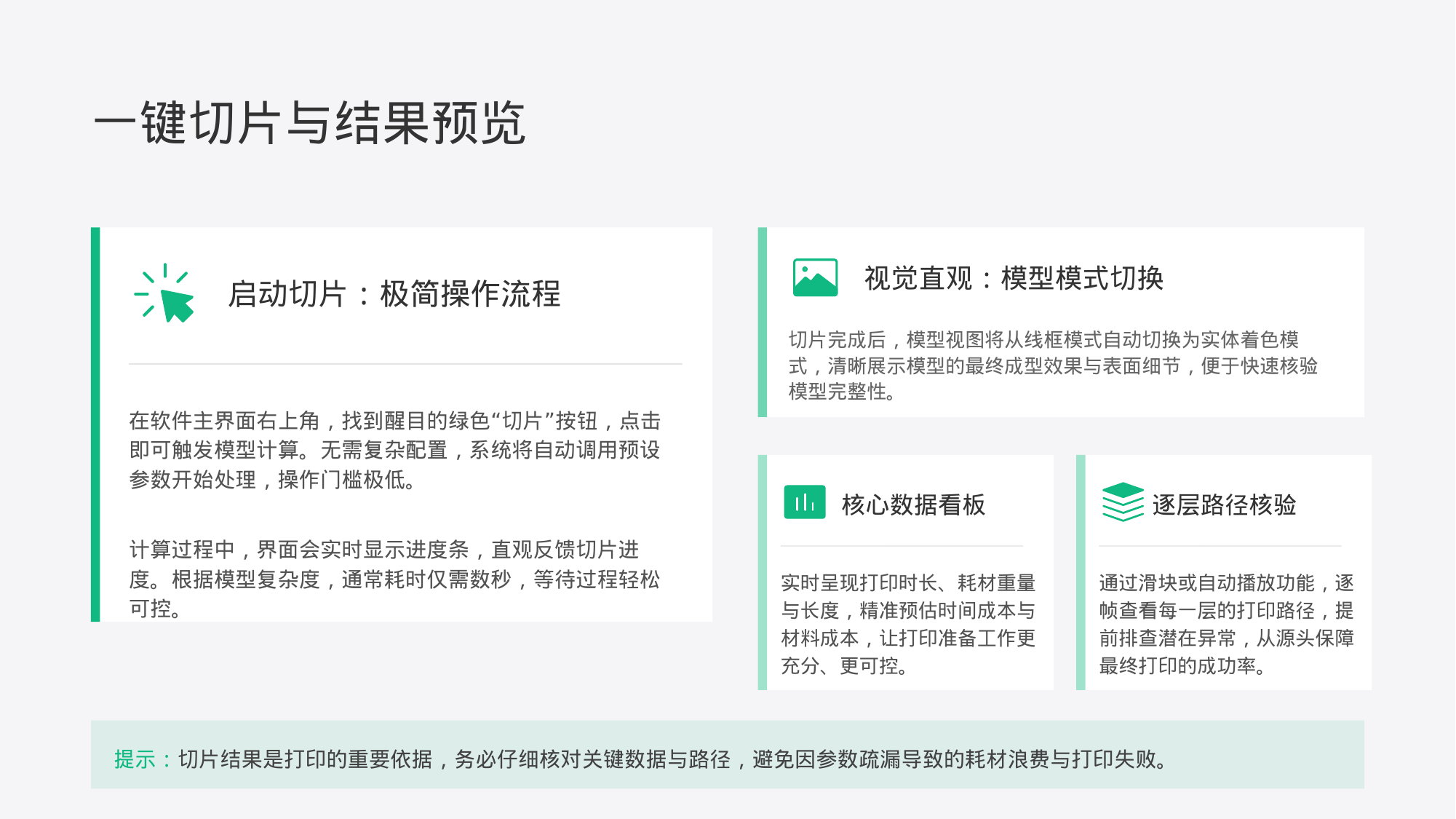
点击右上角绿色 "切片" 按钮,等待数秒完成计算。
切片完成后:
✅ 模型切换为实体着色模式,展示成型效果
✅ 显示打印时长、耗材重量与长度
✅ 可用滑块逐层查看每一层的打印路径
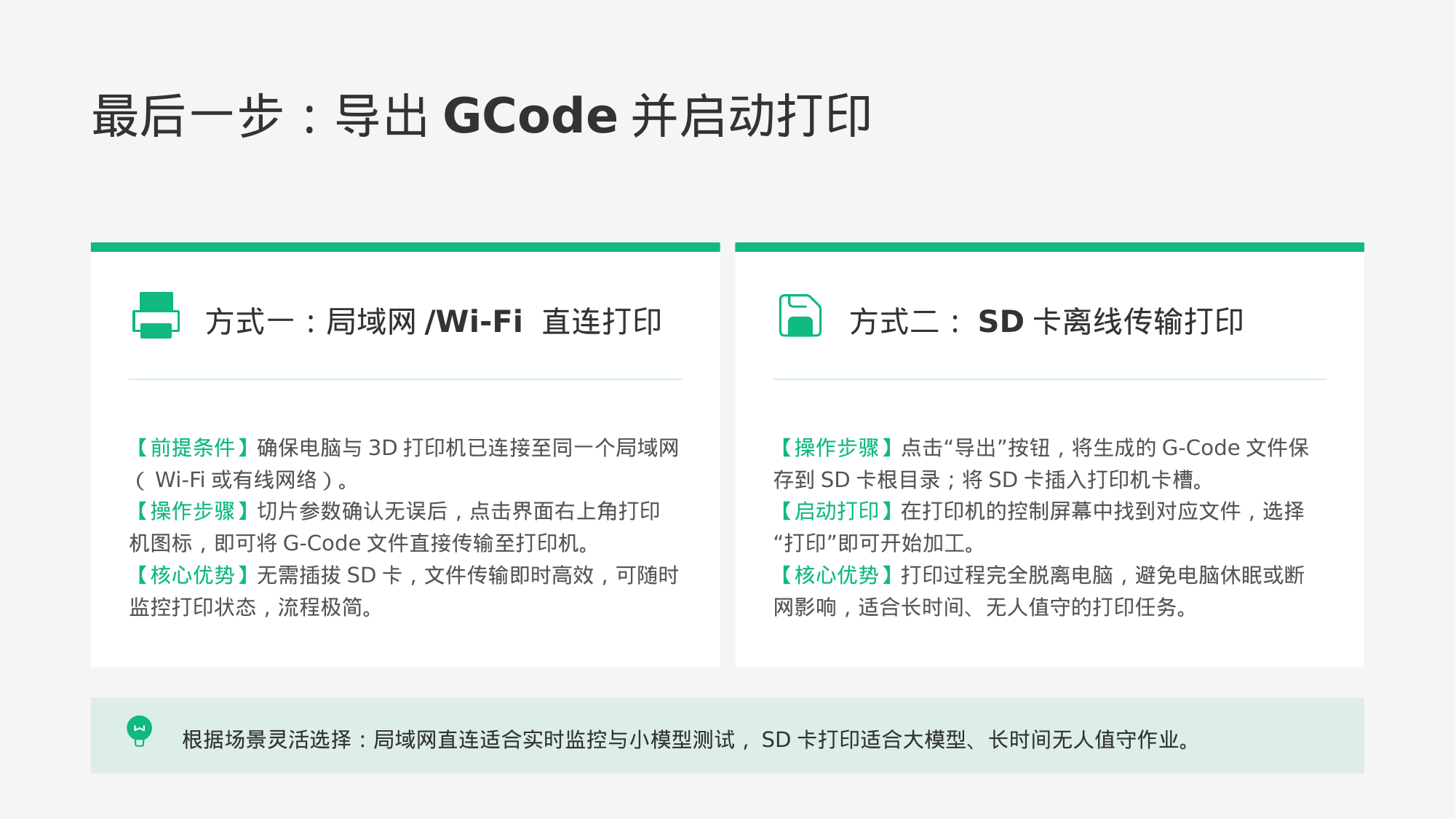
方式一:局域网直连
电脑和打印机在同一个Wi-Fi下 → 点击"打印"图标 → 文件自动传输到打印机 → 实时监控
方式二:SD卡离线打印
点击"导出" → 保存到SD卡 → 插入打印机 → 在屏幕选择文件 → 开始打印
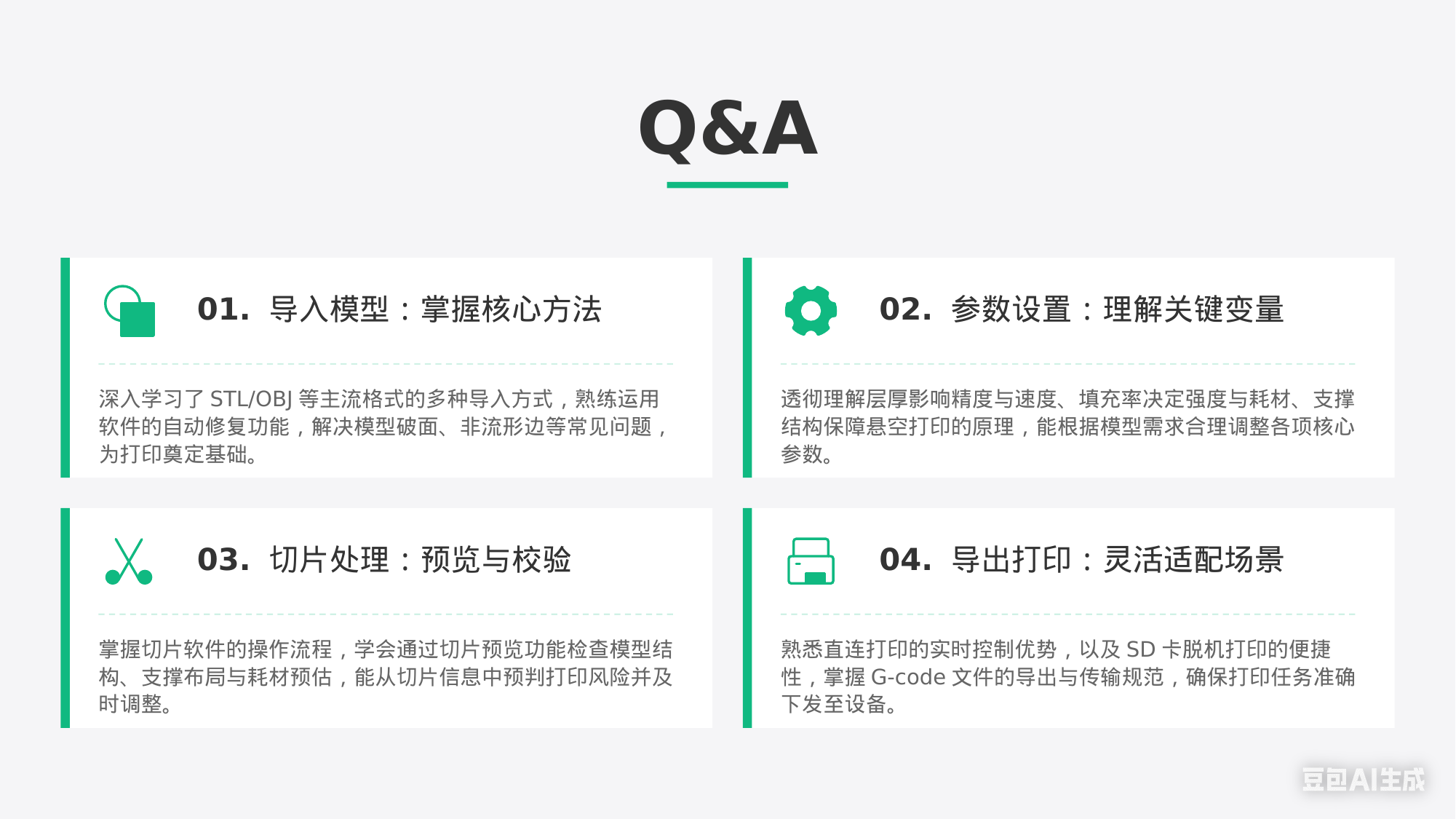
今天我们学习了:
✅ 导入模型 — 多种导入方式 + 自动修复
✅ 参数设置 — 层厚/填充/壁线/速度/支撑
✅ 切片处理 — 一键切片 + 预览校验
✅ 导出打印 — 局域网直连 / SD卡离线
理论知识固然重要,但3D打印的魅力在于实践。多动手尝试,找到最适合你的参数组合!